Scouting Collect importeert je ledengegevens rechtstreeks vanuit SOL 3, het ledenadministratiesysteem van Scouting Nederland. Om dat te regelen, moet je eenmalig een rapport maken om de data uit SOL 3 te exporteren.
In SOL3.0 is het niet mogelijk om gemaakte rapporten met elkaar te delen. Daardoor is het noodzakelijk dat iedere gebruiker die leden wil importeren in Scouting Collect de stappen hieronder doorloopt.
Het rapport maken
-
Log in op SOL 3 en open de functie voor het maken van een nieuw rapport
-
Zoek in de lijst naar het rapport met de naam Contacts with Role Assignments and Roles (SCNL) en druk op de blauwe knop Rapport starten
-
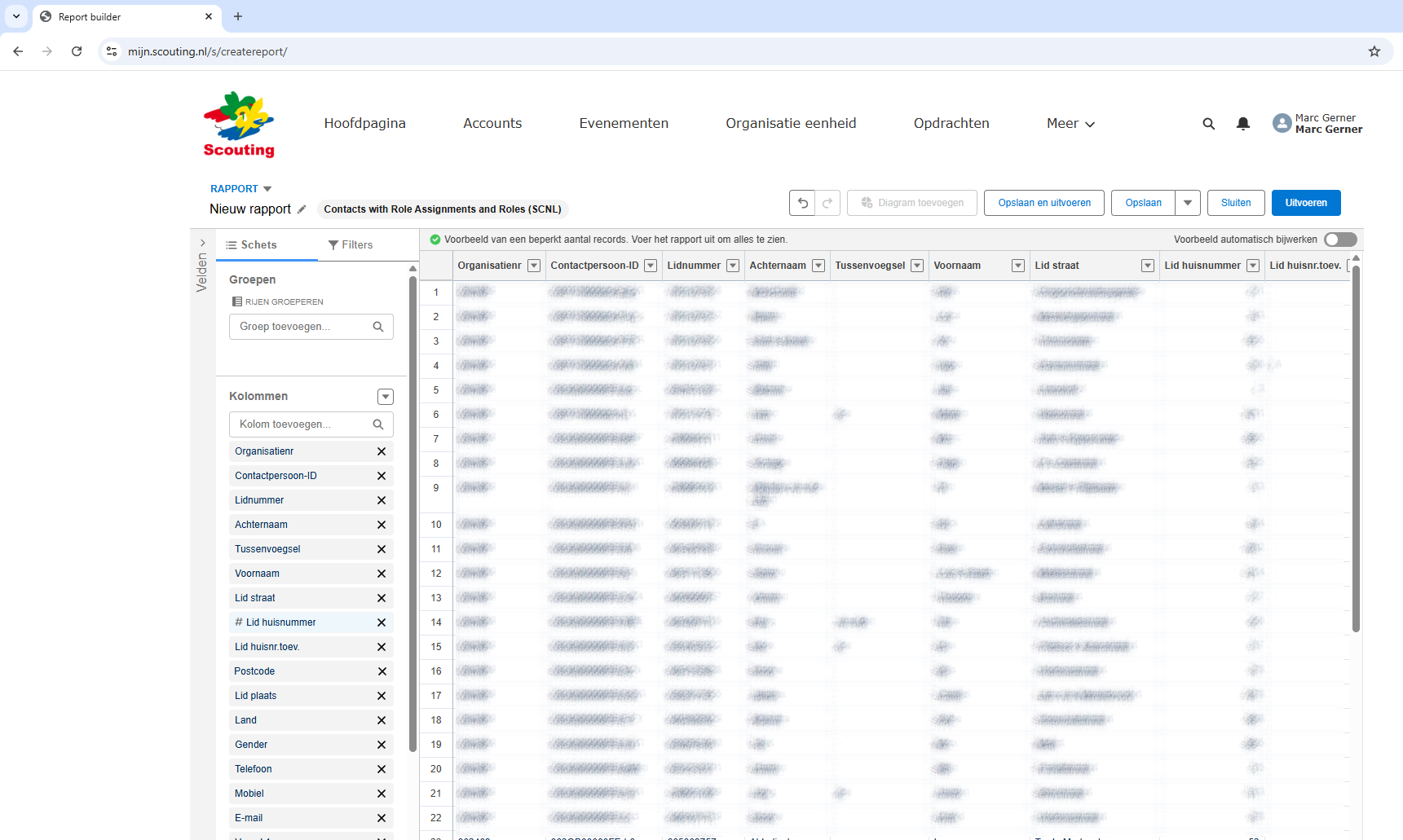
Aan de linker zijde van het scherm zie je nu een lijst met de titel Kolommen. Verwijder alle kolommen en voeg één voor één de volgende kolommen toe:
Organisatienr, Contactpersoon-ID, Lidnummer, Achternaam, Tussenvoegsel, Voornaam, Lid straat, Lid huisnummer, Lid huisnr.toev. Postcode (kies de tweede uit de lijst), Lid plaats, Land, Gender, Telefoon, Mobiel, E-mail, Voogd 1 naam, Voogd 1 mobiel, Voogd 1 e-mail, Voogd 2 volledige naam, Voogd 2 mobiel, Voogd 2 e-mail, Geboortedatum, Geboortestad, Rol-toewijzing-ID, Organisatie eenheid: Organisatie eenheid-ID, Organisatie eenheid: Organisatie eenheden (naam), Rol, Organisatie eenheid: Minimale leeftijd, Organisatie eenheid: Maximale leeftijd, Organisatie eenheid: Aard, Startdatm functie, Einddatum functie
Het ziet er daarna uit zoals op deze screenshot.
-
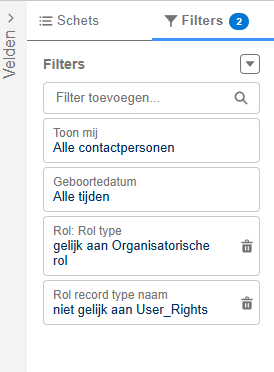
Ga nu links boven de kolommen naar de optie Filters en wijzig de volgende zaken
- Selecteer de optie Alle contactpersonen bij het eerste filter met de naam Toon mij
- Selecteer de optie Alle tijden bij het tweede filter met de naam Geboortedatum
- Voeg een nieuw filter toe voor de optie Rol: Rol type en selecteer de optie Organisatorische rol
- Voeg een nieuw filter toe voor de optie Rol record type naam, selecteer niet gelijk aan en type de waarde User_Rights
Je filters ziet er nu zo uit:
-
Klik nu op Opslaan en uitvoeren. Geef het rapport de naam Import Scouting Collect en de unieke naam Import_Scouting_Collect. Zorg dat in het veld Map de optie Privérapporten staat en druk op opslaan.
Je hebt nu het rapport gemaakt voor het importeren van data in Scouting Collect. Die is nu opgeslagen en kun je gebriuken.